Producto
Diseñado para
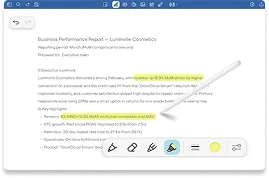
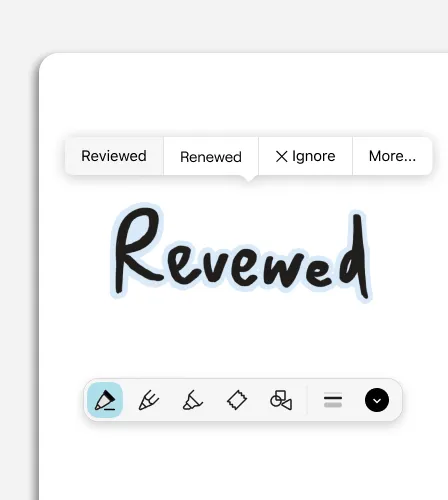
Goodnotes se ha diseñado pensando ante todo en el uso del lápiz óptico. Anota tus ideas de forma natural y perfecciónalas en cuestión de segundos con Smart Ink, para que tus notas sean legibles y estén listas para seguir desarrollándolas incluso en las jornadas más ajetreadas.
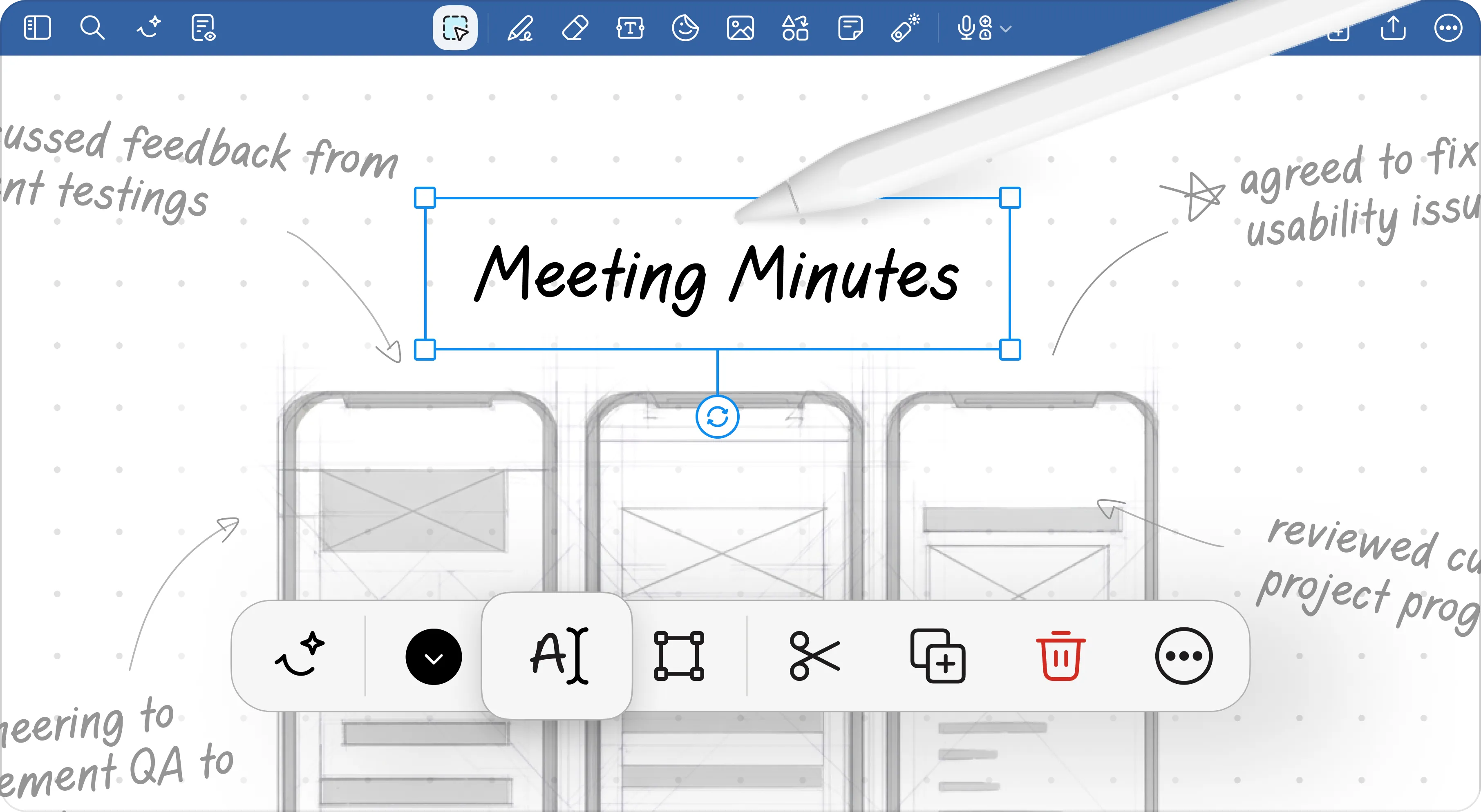













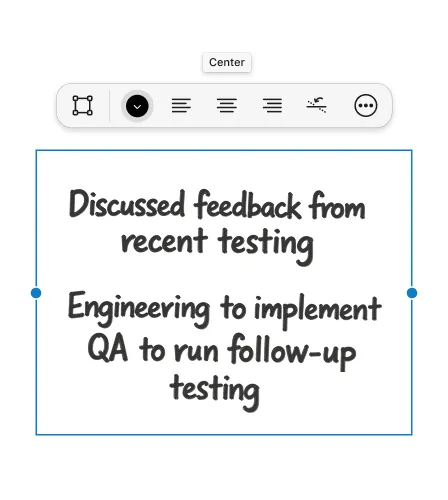
Endereza y alinea el texto, ajusta el espaciado y dale forma a los párrafos sin perder tu estilo original: gracias a la organización de notas de Smart Ink, tus anotaciones y apuntes quedarán impecables, incluso cuando trabajes a toda prisa.
Más información →

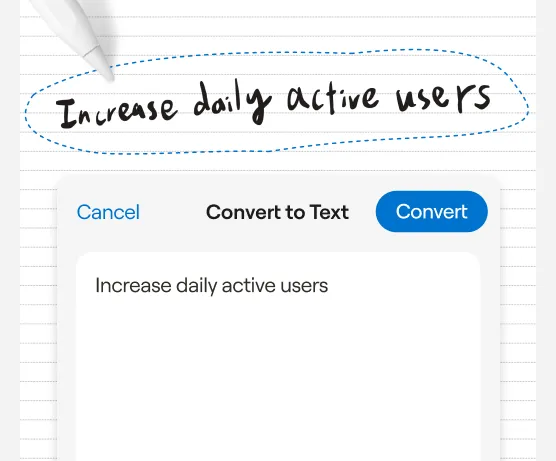
Convierte tus notas manuscritas en texto limpio y editable para compartirlas o convertir tus ideas al instante en documentos de texto claros y concisos
Más información →
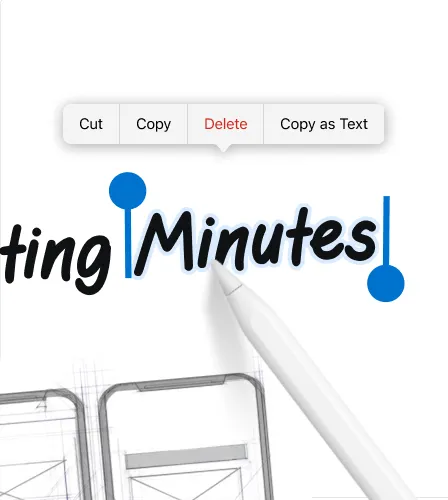
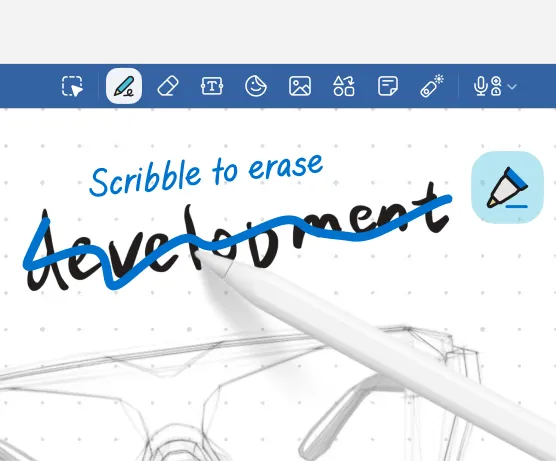
Usa gestos naturales con el lápiz, como garabatear para borrar o rodear con un círculo para seleccionar, en tus notas y diagramas para que puedas editarlos según vayan surgiéndote nuevas ideas.
Más información →
Tiempo ahorrado por semana y por miembro del equipo en la organización de notas
Porcentaje de mejora en la rapidez de creación de resúmenes de reuniones con IA
Porcentaje de equipos que afirman encontrar la información más fácilmente
Porcentaje de reducción del tiempo dedicado a reformatear notas
«Me encanta lo bien que Goodnotes funciona con el Apple Pencil: escribir resulta muy fluido y la respuesta es inmediata. Goodnotes me ayuda a mantener todas mis notas manuscritas, archivos PDF y materiales de clase en un solo lugar, lo que me evita tener que estar cambiando de una aplicación a otra. Poder buscar información en mis notas escritas a mano, organizar mis cuadernos y sincronizarlos entre distintos dispositivos me ayuda a ahorrar tiempo y hace que mi flujo de trabajo esté mucho más organizado».


«Me gusta Goodnotes porque me permite mantener organizadas mis notas sobre las exposiciones y encontrar fácilmente en ellas la información que necesito. Puedo esbozar diseños, añadir notas en los planos y reunir fácilmente información sobre la procedencia de las obras. El reconocimiento de la escritura a mano es realmente preciso y la sincronización entre dispositivos me permite trabajar cómodamente tanto en la galería como en la oficina o en las zonas de almacenamiento. Ha sustituido a todos esos archivos de papel que solía tener dispersos y ahora me resulta mucho más fácil redactar informes rápidamente».
«Es una excelente aplicación para tomar notas. Me encanta cómo va corrigiendo tanto lo que voy escribiendo como las posibles faltas ortográficas, incluso cuando escribo a mano. También valoro mucho lo fácil que es organizar todas mis notas, lo cual me ayuda a ordenarlas para mis distintos proyectos».
Prueba hoy mismo la experiencia con el lápiz óptico
Probar gratis

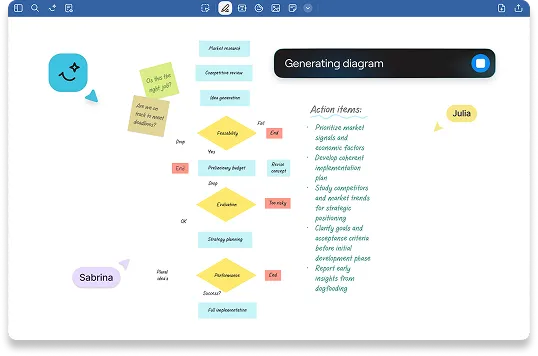
Resume y organiza tus notas y apuntes automáticamente
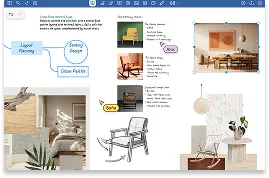
Un lienzo infinito para hacer lluvias de ideas y desarrollar conceptos
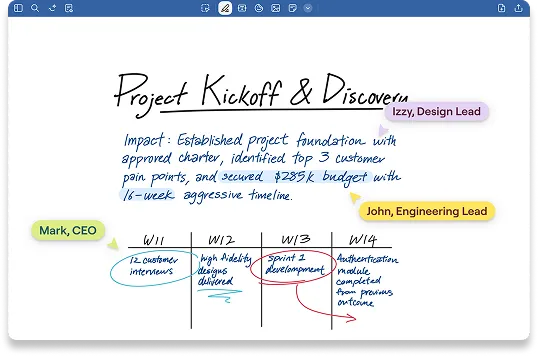
Colabora en tiempo real en documentos y archivos PDF